

AI活用メモ|2026年11月7日
Muse招待コードあり:YVH2JB / 90YK6L。登録とおすすめ設定、実際に仕事で使って感じた手間を紹介します。
レストアコアの運営LINEでも紹介している、パーソナルAIエージェント「Muse」。HP制作やブログ記事づくりを日常的に行う立場から、試して分かった使いづらさと、おすすめの設定をまとめます。
先に率直な感想を言うと、今の私には、Museだけで仕事を回すより、普段のClaude Codeを主力にした体制の方が進めやすいです。それでも、マーケティングの下調べを整理したり、調査結果を使い続ける形にまとめたりする使い方は、試す価値があると感じています。
招待コードあり|Museを始める方へ
招待コード(紹介コード)は、次の2つをご案内しています。
YVH2JB
90YK6L
参加後48時間以内に、Muse内の[設定]から紹介コードを入力すると、利用した方と紹介者の双方が10億のMuseトークンを獲得できるという案内です。どちらか1つを入力し、受け取り完了の表示と利用状況を確認してください。2つのコードで特典を重複して受け取れるという案内ではありません。
紹介者にも特典が付与される紹介です。2026年11月7日にMuseアプリの招待画面でも「48時間以内・双方に10億トークン」の表示を確認しました。対象条件・コードの残り利用枠・入力欄の表示はMuse内でご確認ください。
最初に設定したい3つの項目|実際の画面で解説
レストアコア運営LINEで共有した3画面に沿って、仕事で使うための設定と理由を説明します。2026年11月7日のMac版の表示です。画像は個別情報をモザイク処理しています。小さい場合は画像をタップして拡大できます。
① アクセス許可 / ② データコントロール / ③ 招待コード
① アクセス許可:2か所とも「常に確認」から始める
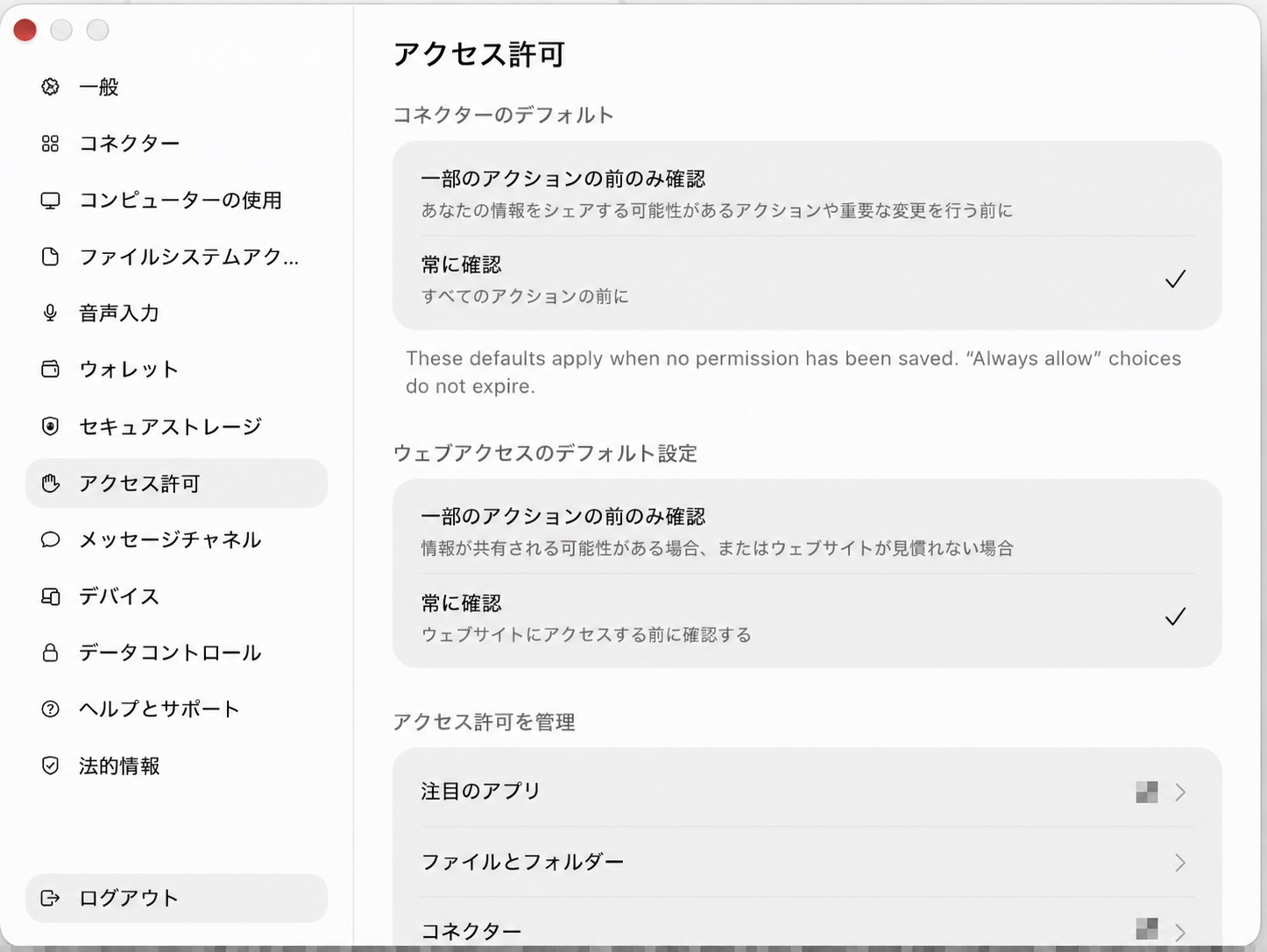
- 左メニューで[アクセス許可]を開きます。
- [コネクターのデフォルト]で[常に確認]を選びます。画像の「すべてのアクションの前に」と書かれた行です。
- [ウェブアクセスのデフォルト設定]も[常に確認]にします。画像の「ウェブサイトにアクセスする前に確認する」の行です。
- 2つの[常に確認]の右側にチェックが付いたことを確かめます。
なぜこの設定? コネクターには、つないだサービスの情報を読む・書く操作が含まれます。まず操作先と内容を自分で確認できる状態にし、調査のつもりが意図しない共有や変更につながるのを防ぐためです。ウェブアクセスも、どのサイトを開くかを把握できます。確認の往復は増えますが、仕事で使い始める段階では、この管理を優先します。
すでに「常に許可」したものは別に点検:画面の説明には、デフォルトは保存済みの許可がない場合に適用され、「Always allow」の選択は失効しないとあります。下部の[アクセス許可を管理]にあるアプリ、ファイルとフォルダー、コネクターも開き、以前保存した許可を確認してください。デフォルト2か所を変えただけで、過去の許可も取り消されたとは考えません。
私の場合は、手元のPCへのアクセスは許可しない方針です。「常に確認」はPCへのアクセス拒否そのものではないので、[コンピューターの使用]と[ファイルシステムアクセス]も別に確認し、ローカル操作やファイルへのアクセスを許可しません。確認画面で同じ操作を繰り返し許可する必要もありません。
② データコントロール:仕事で使うなら「AIモデルの改善に協力する」はOFF推奨
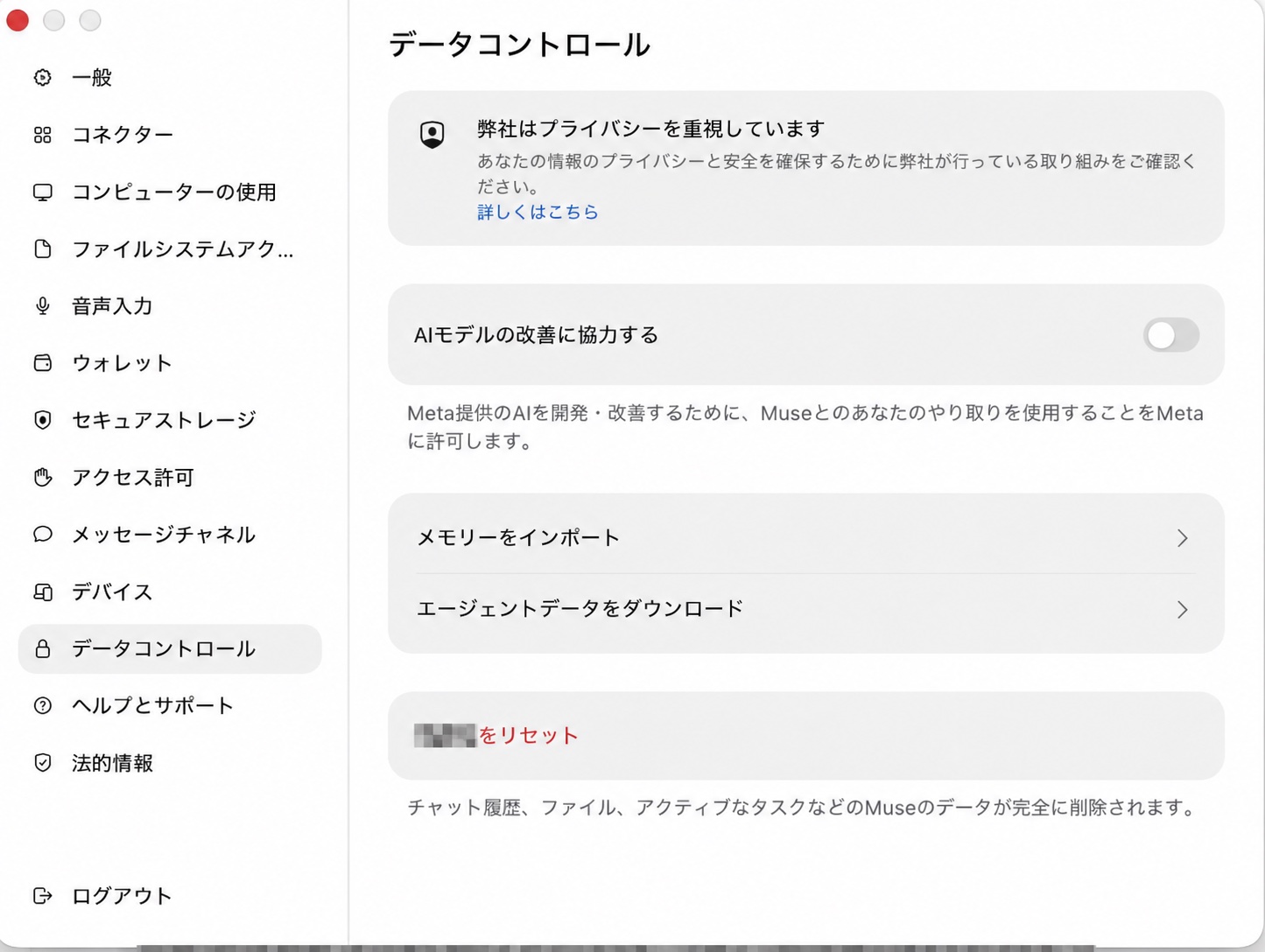
- 左メニューで[データコントロール]を開きます。
- [AIモデルの改善に協力する]をOFFにします。
- 画像のようにスイッチが灰色で、つまみが左になっていることを確認します。いったん別の設定へ移り、戻ってもOFFか確かめると分かりやすくなります。
なぜOFF? 画面には、Metaが提供するAIの開発・改善のため、Museとのやり取りを使うことをMetaに許可する設定だと説明されています。HP制作やブログの下調べでも、公開前の原稿、取引先との相談、社内の判断が会話に混じることがあります。仕事のやり取りをモデル改善のために利用する許可を出さない、というのが私のおすすめです。
ただし、OFFは「Museに何も保存されない」「連携先にも送信されない」という意味ではありません。サービスの動作や保存の扱い、各コネクター・外部APIへ渡す情報は別に確認します。顧客情報やAPIキーを、必要なく会話や公開用資料に貼らない運用も必要です。
同じ画面にある項目の使い分け:[メモリーをインポート]は、別サービスの記憶を取り込む入口です。取り込む資料を選び、個人情報・認証情報を除いてから使います。APIの「リンク済み」だけで記憶が自動移行するわけではありません。[エージェントデータをダウンロード]は自分のデータを手元に控えるための項目です。公開用ファイルと混ぜずに扱います。
赤い[…をリセット]は押さなくて大丈夫です。画面にはチャット履歴、ファイル、アクティブなタスクなどが完全に削除されるとあります。モデル改善への協力をOFFにするための操作ではありません。
③ 招待コード:「コードを利用」の6つの欄に入力する
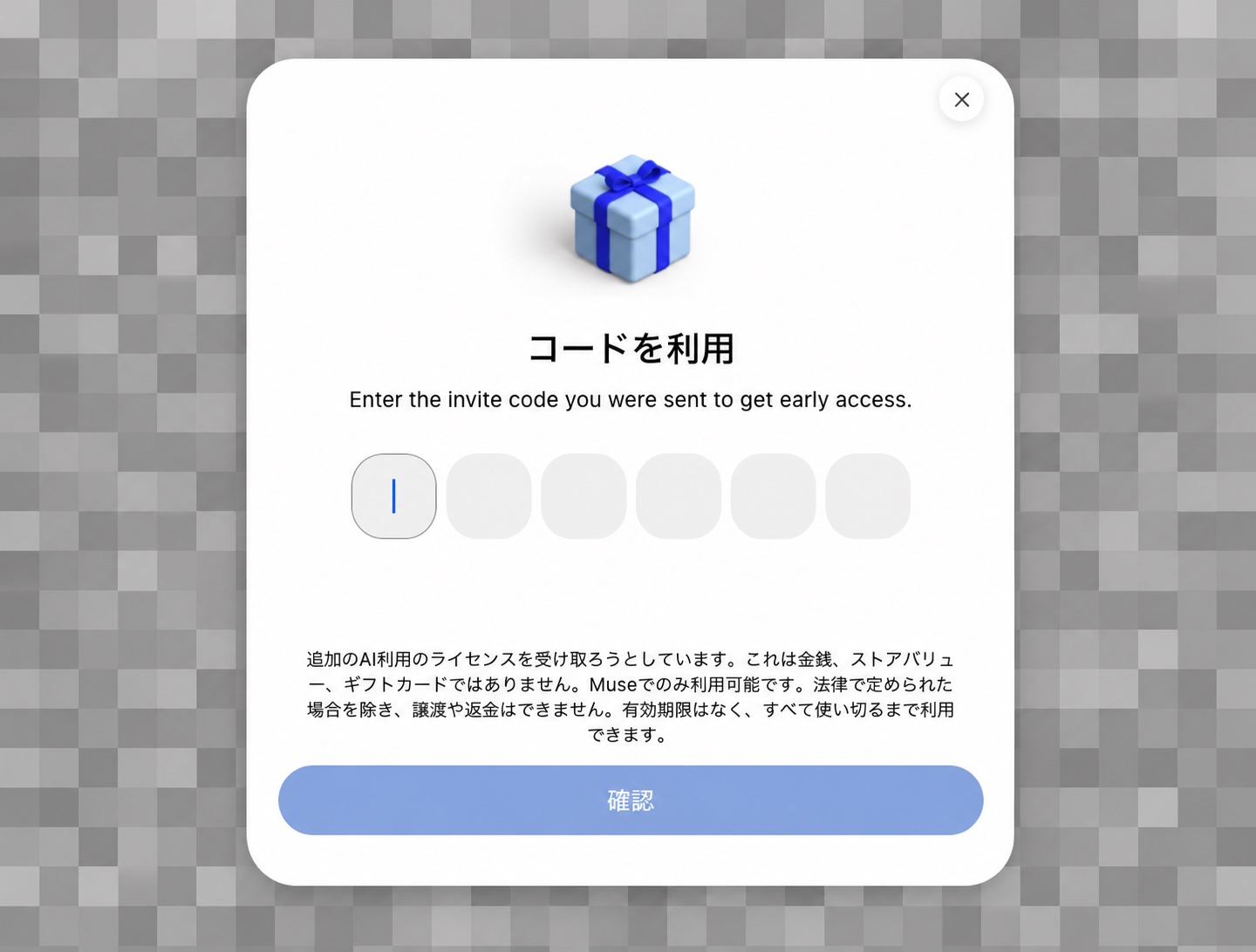
- Museの公式参加ページから参加します。
- 参加後48時間以内に[設定]を開き、[一般]にあるコード利用の入口から、画像の[コードを利用]を表示します。表示名や入口はバージョンによって異なる場合があります。
- YVH2JB または 90YK6L の、どちらか1つを入力します。どちらも英数字6文字です。前後に空白を入れず、数字の「0」と英字の「O」を区別してください。
- 入力内容を確かめて[確認]を押し、受付・付与の表示と利用状況を確認します。
なぜ早めに入力? 紹介特典には「参加後48時間以内」という条件があるためです。案内では、利用した方と紹介者の双方に10億のMuseトークンが付与されます。2つのコードを両方使って重複取得する案内ではありません。受付の対象条件や利用枠はMuse内の最新表示を確認してください。
入力画面の注意書きでは、これは追加のAI利用ライセンスで、現金やギフトカードではなく、Museでのみ利用できるものとされています。外部のOpenAI・Anthropic APIの支払いに充てられる残高とは別です。エラーが出たら、6文字が正しいか、48時間以内か、すでに別コードを使っていないか、画面の説明に沿って確認します。
Museは、何を任せるためのAI?
Museは、会話に加えて、接続したサービスやクラウド上のコンピューターを使い、依頼された仕事を進めるAIエージェントです。公式には、アプリとの連携、資料などの作成、目標に沿った作業の継続が紹介されています。[公式情報]
私が主に使うのは、HP制作とブログ記事作成です。Museでは、今後マーケティングの下調べ検索も試す予定です。買い物は任せません。クレジットカードも登録しません。手元のPCへのアクセスも許可しない方針です。
普段の主力はClaude Code。ChatGPTとGeminiにも役割がある
| AI | 私の使い方 | 利用プラン額 |
|---|---|---|
| Claude Code | 仕事を進める主力 | 220ドル |
| ChatGPT | Claudeの相棒として相談・検討を支える | 500ドル |
| Gemini | 第三者の立場で検索・確認する | — |
金額は本人申告の利用プラン額です。請求周期・税・契約条件を含む一般向けの料金表ではありません。この金額の契約を読者におすすめする趣旨ではありません。
この役割分担にMuseを加えて、どの仕事なら任せやすいかを探しています。上の3つのAIが、Museを入れるだけで自動的に連携して働くという意味ではありません。
正直な感想。「あと3ステップ」が気になる
Muse単体での仕事運用は、現行のOpus 5.5と比較して、3ステップくらい手間がかかる感じ。痒いところに手が届かないイメージ。
これは2026年11月7日時点の、私自身の使用感です。「3ステップ」は計測した差ではなく、追加で説明する、確認する、もう一度指示するという往復の体感を表しています。モデル名は本人が比較対象として挙げた表記です。
管理アプリはできた。でも、最初はデータが空だった
「レストアコア市場調査」の管理アプリを作ってもらった際、既に調べた候補27件を土台にする話をしていました。しかし、最初に届いたアプリは空の状態。Museは、作成側に正確な記録が渡っていないため、勝手には入れなかったと説明しました。
そこで改めて「スプレッドシートの27件をアプリに移して」と指示することになりました。分からないデータを創作しなかった点は適切です。ただ、使う側からすると、アプリ作成と既存データの引き継ぎまで、一続きの仕事として進んでほしいところでした。
確認は必要。でも、準備まで細切れになると進みにくい
Instagram向けには、投稿3案のタイトルと進行案が届きました。その後、1案目の本文下書きは準備されましたが、2・3案目の本文はタイトル承認後に作るという進め方でした。公開前に内容を確認することには意味があります。それでも、比較して判断したい側としては、本文までそろっていた方が判断しやすいと感じます。
私が求めているのは、材料を引き継ぎ、必要な下調べと下書きを進め、判断できる完成形をそろえることです。確認の往復も仕事の手間に入ります。この部分に、今の主力との使い勝手の差を感じています。
この使い方なら、おすすめ設定はこうする
以下は、HP制作・ブログ記事作成・マーケティング調査を中心に使うための、当サイトのおすすめです。表示名や選べる項目は端末・アカウント・更新状況で異なる場合があります。
1.会話の冒頭で、担当する仕事と完成条件を伝える
おすすめ:「日本語で、結論から」「HPとブログの下調べ・構成・下書きが中心」「根拠URLと確認日を残す」「完了したことと残りを分ける」を最初に伝えます。
理由:仕事の前提を毎回説明する負担を減らし、何をもって完成とするかをそろえるためです。特に、下書き作成と公開操作は分けて伝えると、準備の途中で何度も止まりにくくなります。
2.コネクターは、最初の仕事に必要なものから
おすすめ:[設定]→[コネクター]で確認します。公開サイトの下調べから始め、調査表の整理が必要になったらGoogleスプレッドシートなど、その仕事に必要な接続を検討します。
理由:何を読むために接続し、どこへ書き込むのかを把握しやすくするためです。最初に大量に接続すると、使えていない原因や出力先を追いにくくなります。実際の接続画面で対象と権限を確かめます。
3.公開・送信の確認を残し、下調べと下書きはまとめて頼む
おすすめ:[設定]→[アクセス許可]を確認し、初回はどの操作で確認が出るかを把握します。依頼文には「調査と下書きは完成形まで用意。公開・送信・既存データの変更は、対象と内容を示して確認」と書きます。
理由:誤った内容が外に出るのを防ぎながら、準備段階の往復を減らすためです。Museの実際の承認画面や必要な確認は、そのまま使います。会話の指示だけで権限設定が変更されるとは考えません。[公式の権限説明]
4.手元のPCへのアクセスは許可しない
おすすめ:Museの[コンピューターの使用]と[ファイルシステムアクセス]を確認し、手元のPCの操作やファイルへのアクセスを許可しません。OSのフルディスクアクセスなど、ローカルアクセスを広げる許可も付与しません。必要な資料は、自分で公開可否を確認したものだけを渡します。
理由:今回任せたいのは、Webの下調べと文章づくりだからです。手元のPC全体を見せる必要はありません。Museがクラウド上で使うコンピューターと、自分のPCへのアクセスは区別します。
5.ウォレットとカード登録は使わない
おすすめ:[ウォレット]へのクレジットカード登録は行わず、購入も依頼しません。
理由:私の用途に買い物が含まれないためです。調査や制作を試す段階で、支払い機能まで準備する必要はありません。
6.通知は、仕事の完了を拾える状態にする
おすすめ:完了や判断待ちを受け取りたい端末で通知を検討し、会話では「重要な完了・問題・判断が必要なときに知らせて」と伝えます。
理由:作業を頼んだ後、画面を開き続けずに結果を受け取るためです。Macでは、Muse内の設定に加え、OS側の通知設定も関係します。通知を増やすこと自体を目的にせず、必要な報告を拾えるかで判断します。
直近で進めたAPI連携と、そこから広げたい使い方
直近では、MuseからAnthropicとOpenAIを利用するための接続設定を進めました。2026年11月7日の設定画面では、Anthropic・OpenAI・Googleスプレッドシートが「リンク済み」と表示されていることを確認しています。
APIは、別のサービスの機能をプログラムから呼び出すための窓口です。ただし、「リンク済み」という表示は、各APIを使った仕事が最後まで成功した証明ではありません。また、APIキーを登録しただけで、普段のChatGPTやClaudeの会話履歴・記憶がMuseへ自動的に引き継がれるわけでもありません。
応用として試したいのは、公開サイトの情報を集める→調査表に整理する→別のAIにも論点を点検させる→ブログの構成案にまとめるという流れです。記事を書く前に、根拠と切り口をそろえる狙いがあります。これは今後検証する使い方で、現在完成済みの自動運用ではありません。
APIを試す場合は、各社の利用状況と費用も別に確認します。ChatGPTの契約とOpenAI APIは請求が分かれています。ClaudeもAPI側の利用管理があり、プランによるAPIクレジット特典の条件確認が必要です。Museの紹介特典のトークンで、外部APIの費用まで賄えるとは考えません。[OpenAIの説明/Claudeの説明]
実際に形になったものと、これから試すこと
市場調査を、あとで使える管理アプリへ
レストアコアの市場調査では、候補の追加・編集、地域や分類による絞り込み、根拠URLとメモを持つ管理アプリが作られました。11月7日に実物を確認した画面は、登録候補120件・検証済み0件・未検証120件でした。
120件は見込み客を獲得した実績でも、全件の事実確認が済んだ数でもありません。調べた候補を管理する土台です。下調べの結果を、次に確認・追記できる形へ変えられることは、活用の手がかりになりました。
ブログ記事の前に、下調べを1件試す
次に試すなら、たとえば次の依頼です。以下は依頼文の例で、実施済みの結果ではありません。
車内の臭いに関するブログ記事の下調べをしてください。公開されている公式サイトを中心に、情報源URL・確認日・確認できた事実・未確認事項を表にまとめてください。
その情報から読者の疑問を整理し、見出し案と本文下書きを1本、確認できる形まで用意してください。架空の施工結果や効果の保証は入れないでください。
買い物・カード登録・手元のPCへのアクセスは行いません。公開と送信はせず、完成した下書きと根拠を提示してください。
判断するのは、回答の長さではなく、根拠が正確か、記事に使えるか、こちらの追加指示や手直しが減ったかです。今後も、普段の主力であるClaude Codeとの使い勝手を比べながら、Museに任せる範囲を決めていきます。
まずは、自分の仕事を1件だけ
HPやブログの下調べなど、結果を自分で確かめられる仕事から試してみてください。参加後は、紹介コードの入力もお忘れなく。
紹介コード:YVH2JB / 90YK6L
参加後48時間以内に、どちらか1つをMuse内の[設定]から入力します。
施工のメモから記事やSNS投稿の下書きを作る仕組みを探している方は、当サイトのAI右腕の使い方・サービス案内もご覧ください。
本記事は、運営者本人の使用感、保存記録、Muse内の実際のやり取りと設定画面、公式情報をもとに蔵ちゃんが編集しました。使用感は個人のもので、同一条件の性能比較試験ではありません。アイキャッチは説明用の制作画像で、Museの実画面や個人情報は使用していません。